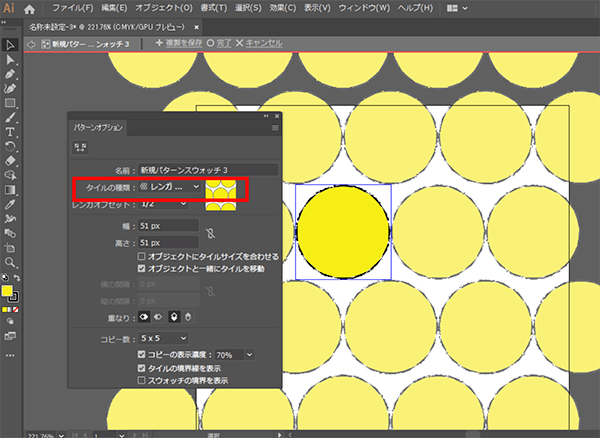
Adobe Illustrator Ccでドットのパターンを作る パソコン工房 Nexmag
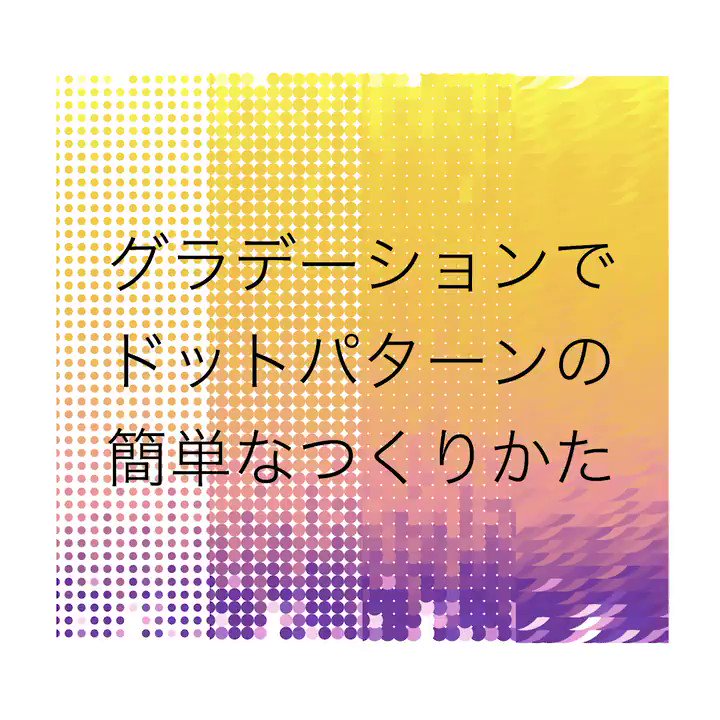
Pocket Widget Illustratorでドット(水玉)のパターンを描こうとした場合、スウォッチ > パターン > ベーシック > ベーシック_丸 を選択すると様々なサイズの黒いドットを指定できますが、下記の流れで簡単に自作することができます。 目次 1円を描く 2 どーも!がり屋です。 今回はAdobe Illustratorで効果(ハーフトーン)をかけても水玉が小さくならない方に原因と対策をご紹介します。 水玉が小さくならない原因 ハーフトーンの手順を調べた通りに実行しているのに水玉模様の大きさが変わらない。 なんて方は、もしかすると下記のよう
イラストレーター 背景 水玉
イラストレーター 背景 水玉-水玉の色が変わり、スウォッチパネル内のスウォッチの色も変わっています。 できあがり。 ちなみに、これは透明背景に色水玉になります。 色の水玉ではなく、これを白い水玉にしたい場合のやりかたを2通り紹介します。 白い水玉の作り方 1イラストレーターキラキラ素材の作り方簡単編 まずは簡単ですぐできるものを紹介します。 楕円形・長方形・多角形・スターツールを使って図形を描きます。 今回は直径100ピクセルで描いています。
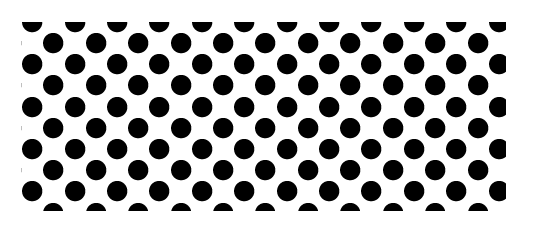
猫でもわかる イラレのパターンスウォッチ作り方講座 ドット柄編 Adobe Illustrator クリエイター丙
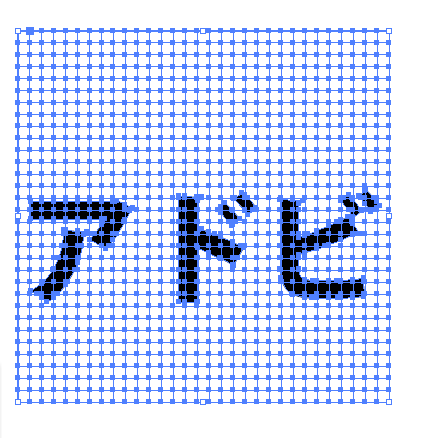
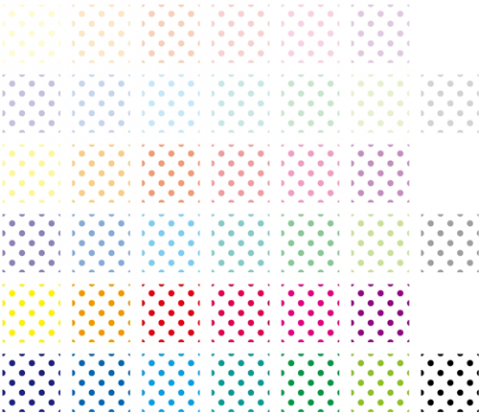
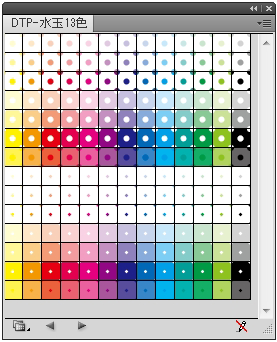
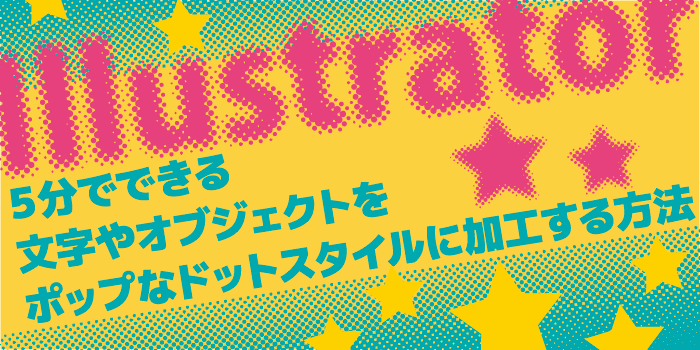
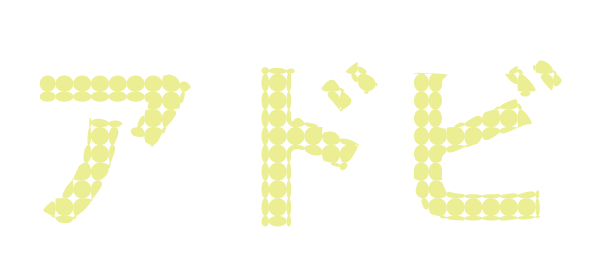
イラストレーターでドット柄の文字を作る方法 まずは、お好みの文字を配置します。 この時点で、文字の色をお好みの色に変更しておいてください。 文字上で、右クリックし、アウトラインを作成を選択します。 次に、長方形グリッドツール水玉 螢之丞(みずたま けいのじょう、本名:吉田 けい(よしだ けい、旧姓:岡部) 、女性、1959年 5月3日 14年 12月13日 )は、日本のイラストレーター、漫画家である。水玉の13色パターンスウォッチ Illustrator パターンスウォッチ, 初心者向け, 無料フリー素材, 色・スウォッチ DTP用水玉パターンスウォッチ。 13色(12色1個モノクロ)・CMYK・cs2です。 使いやすいIllustratorのカラースウォッチ に入っている
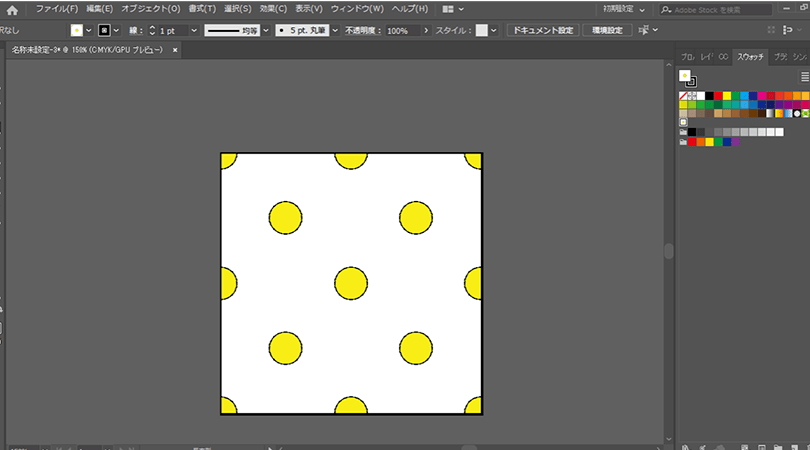
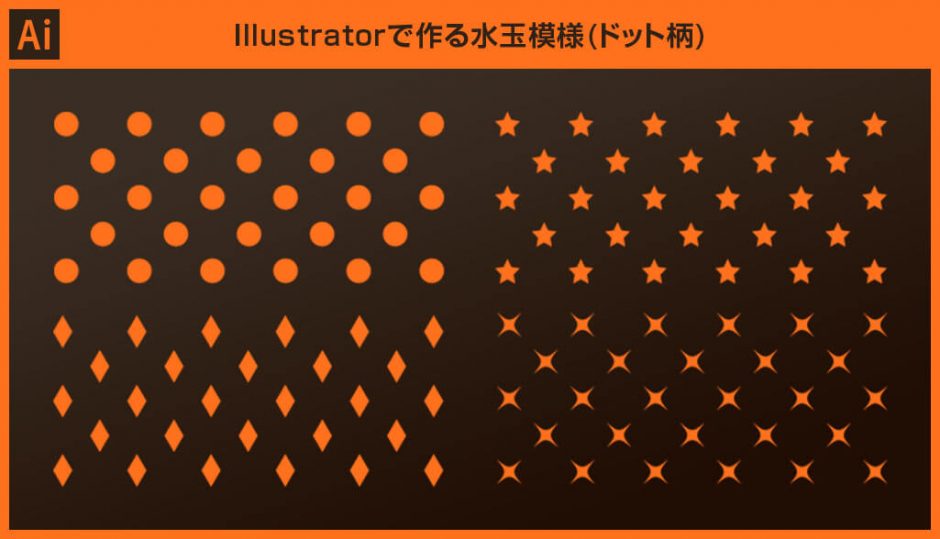
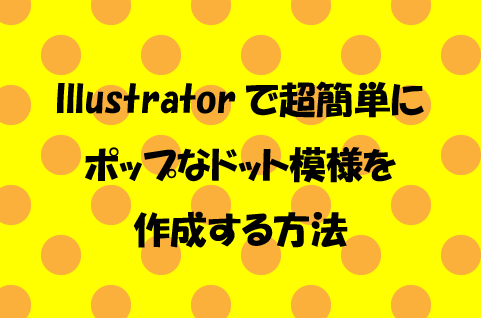
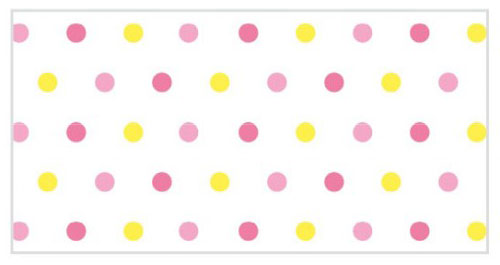
イラストレーターでの水玉模様の作り方 1ツールパネル内「長方形ツール」をクリックし、 アートボード上に正方形を描きます。 ちなみに下図は、縦13mm、横13mmの正方形です。 2楕円形ツールで正円を作り、正方形の上に載せます。 この時、2つの こんにちは!スタッフのまいです。 前回は、AdobeのIllustratorで簡単に作れるキラキラ装飾の作り方をご紹介しましたが、 Adobe Illustrator簡単に作れるキラキラ装飾 今回は、AdobeのIllustratorで簡単に作れる水玉模様をご紹介していきたいと思います。 AdobeのIllustratorを始めとする製品一覧 こちら 最速、水玉模様(ドット柄)の簡単な作り方イラレ 今回はイラレで水玉模様のドットパターンを簡単に作る方法です。 以前、パターン作成の記事を書きましたが、今回はまとを絞ってドットパターンを簡単に作ってみましょう。 イラレでパターンを
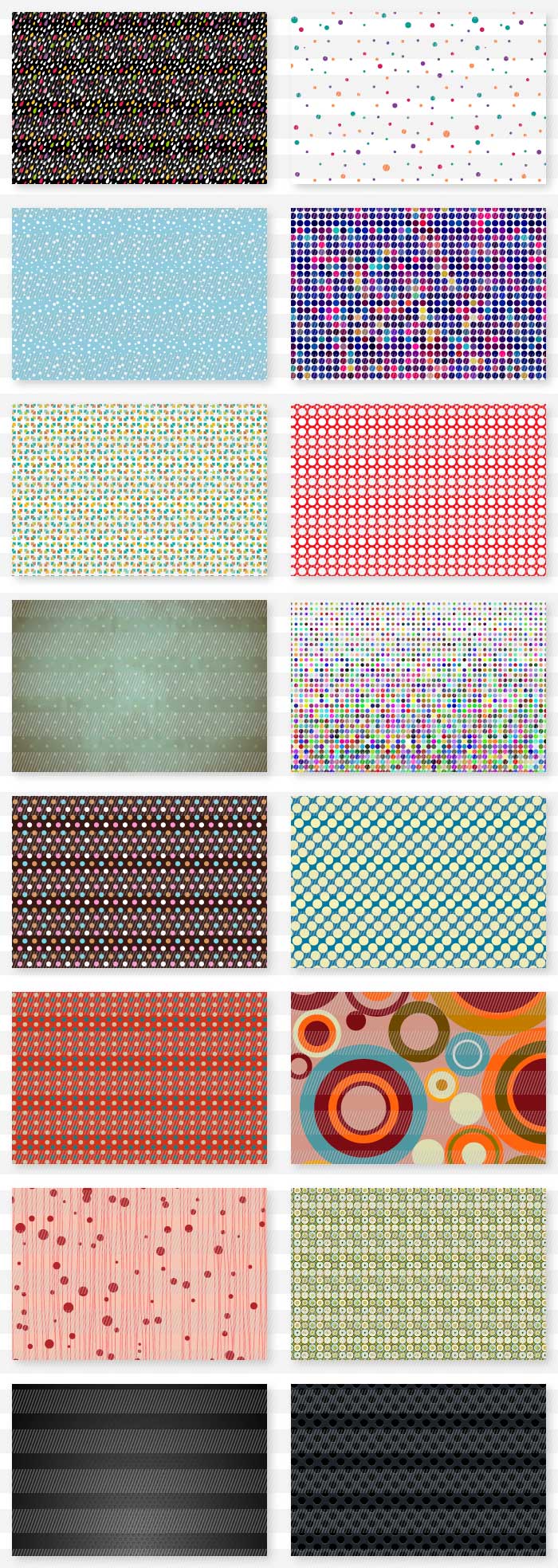
イラストレーター 背景 水玉のギャラリー
各画像をクリックすると、ダウンロードまたは拡大表示できます
 |  | |
 |  |  |
 |  |  |
「イラストレーター 背景 水玉」の画像ギャラリー、詳細は各画像をクリックしてください。
 |  |  |
 |  |  |
 |  |  |
「イラストレーター 背景 水玉」の画像ギャラリー、詳細は各画像をクリックしてください。
 |  | |
 |  |  |
 |  |  |
「イラストレーター 背景 水玉」の画像ギャラリー、詳細は各画像をクリックしてください。
 |  |  |
 |  |  |
 |  |  |
「イラストレーター 背景 水玉」の画像ギャラリー、詳細は各画像をクリックしてください。
 |  |  |
 |  |  |
 | |  |
「イラストレーター 背景 水玉」の画像ギャラリー、詳細は各画像をクリックしてください。
 |  | |
 |  |  |
 |  |  |
「イラストレーター 背景 水玉」の画像ギャラリー、詳細は各画像をクリックしてください。
 |  |  |
 |  |  |
 |  |  |
「イラストレーター 背景 水玉」の画像ギャラリー、詳細は各画像をクリックしてください。
 |  |  |
 |  | |
 |  | |
「イラストレーター 背景 水玉」の画像ギャラリー、詳細は各画像をクリックしてください。
 |  |  |
 |  |  |
 |  |  |
「イラストレーター 背景 水玉」の画像ギャラリー、詳細は各画像をクリックしてください。
 |  |  |
 |  |  |
 |  |  |
「イラストレーター 背景 水玉」の画像ギャラリー、詳細は各画像をクリックしてください。
 |  |  |
 |  |  |
|  |  |
「イラストレーター 背景 水玉」の画像ギャラリー、詳細は各画像をクリックしてください。
 |  |  |
 |  |
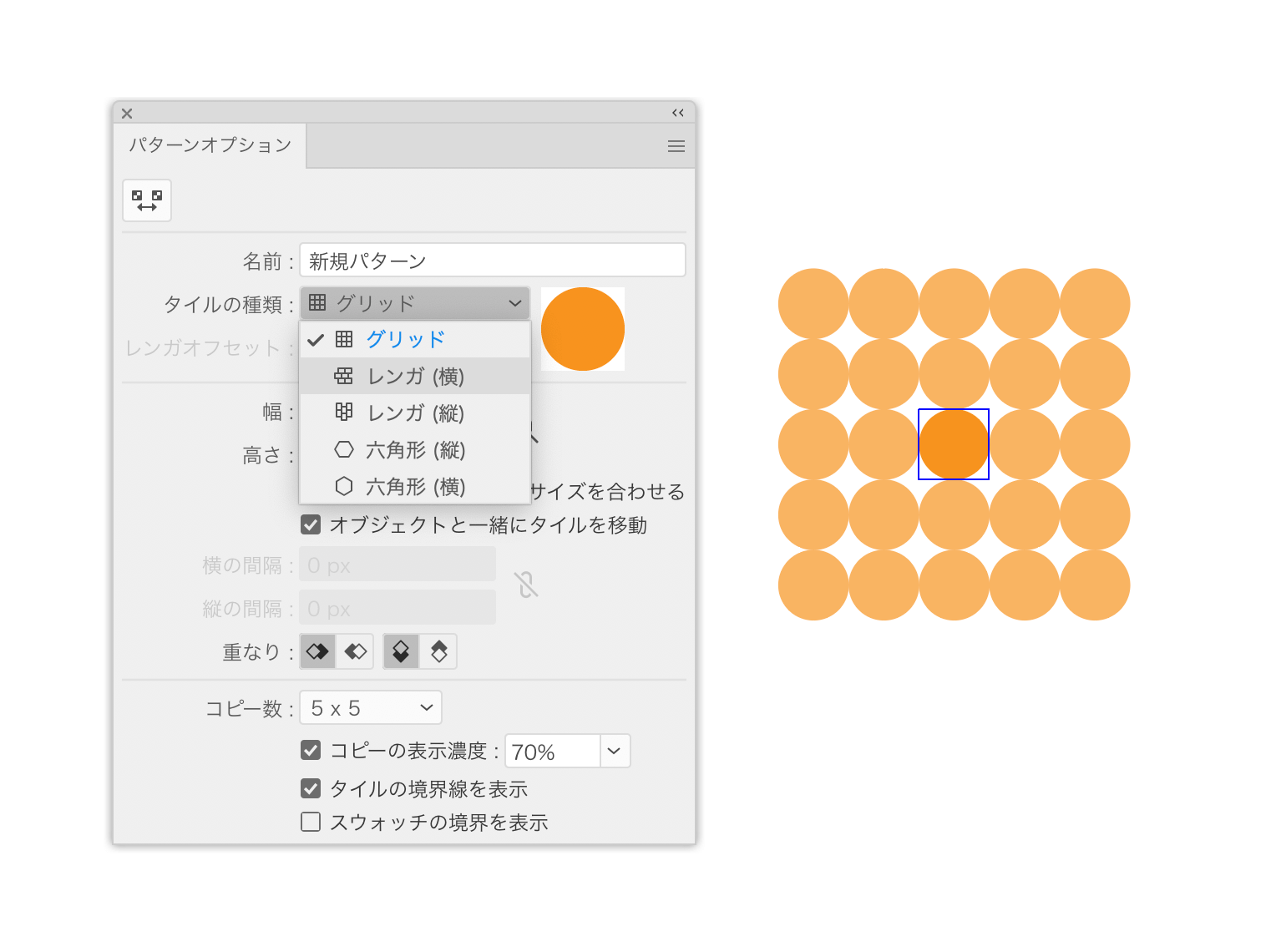
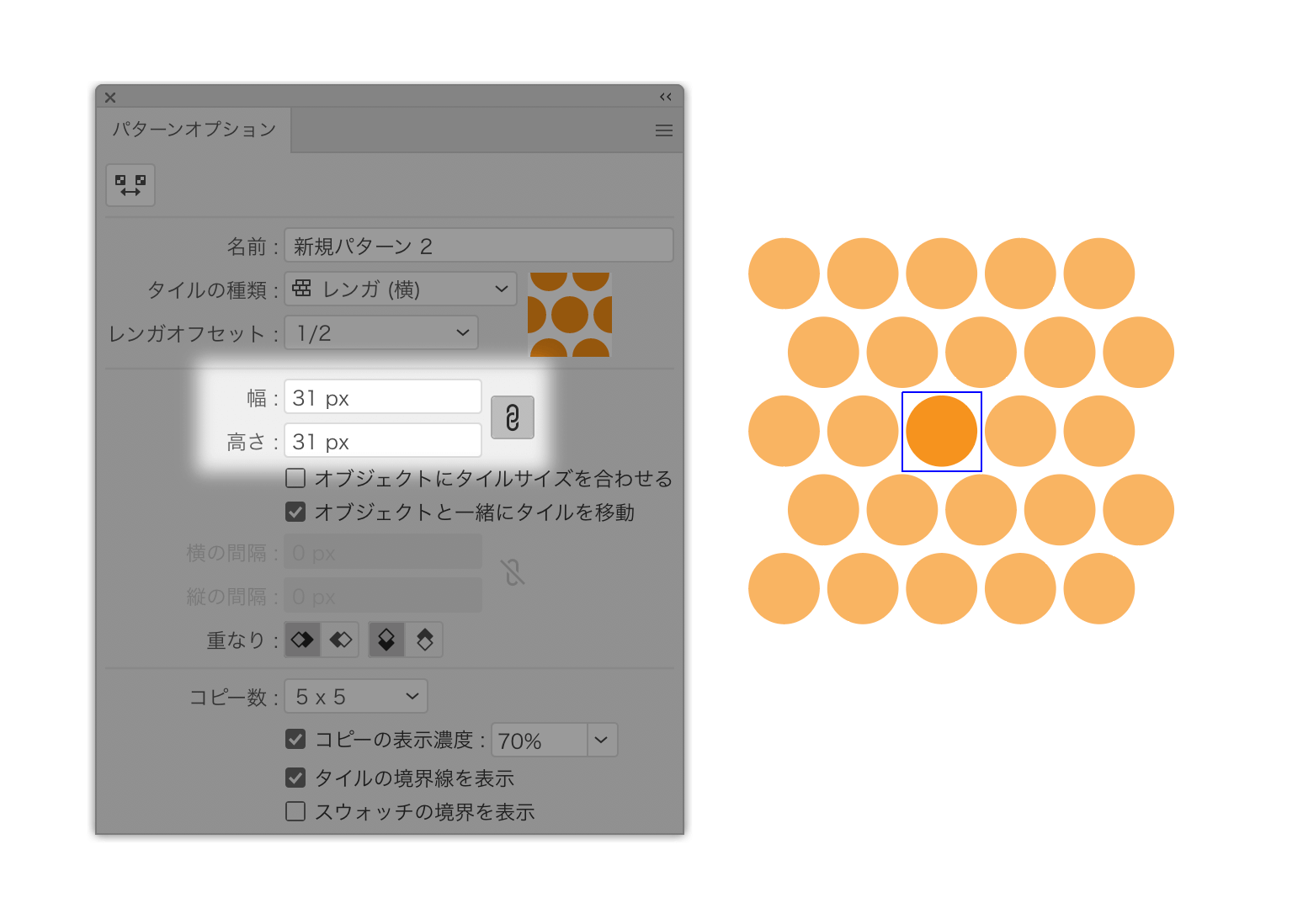
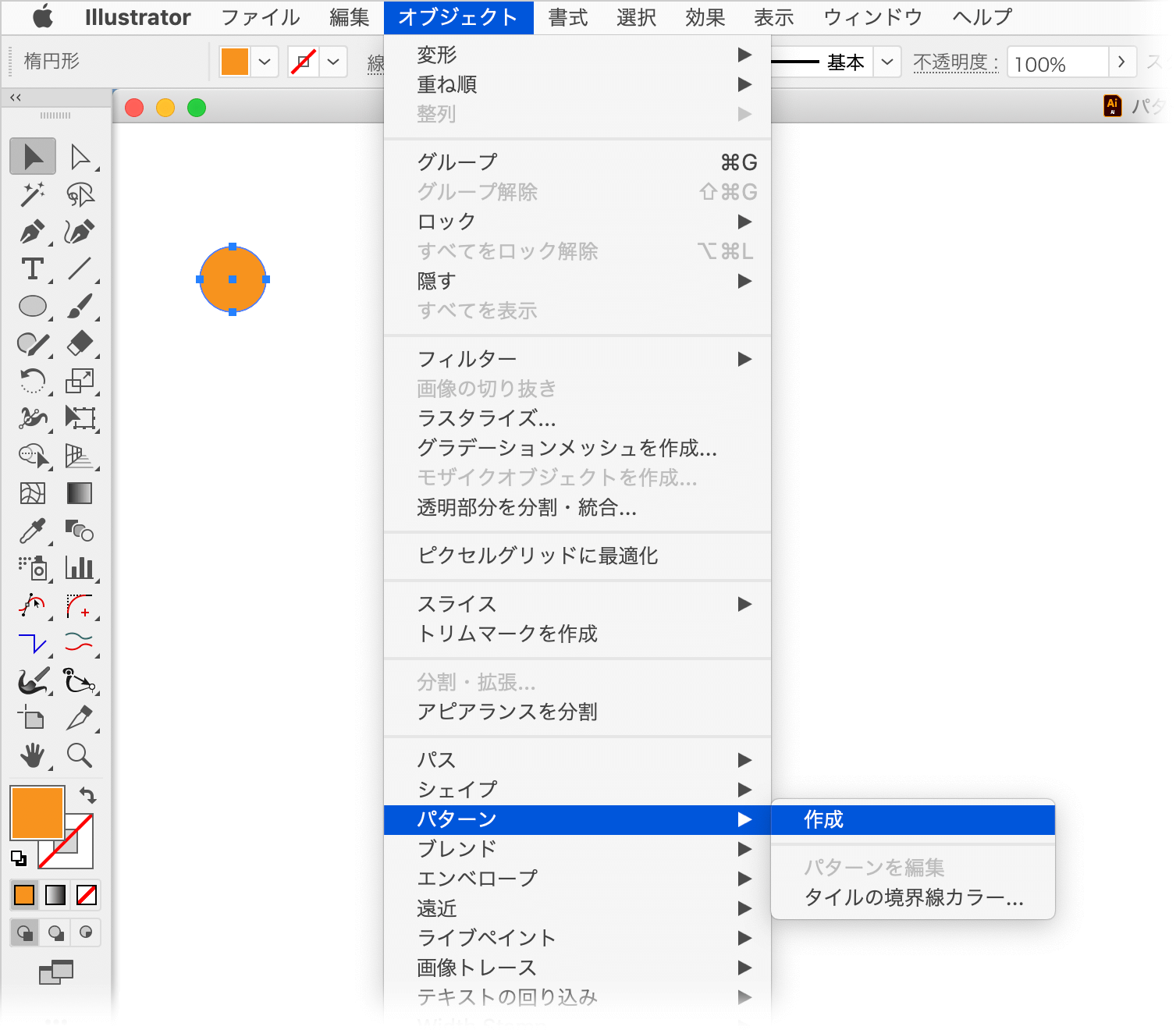
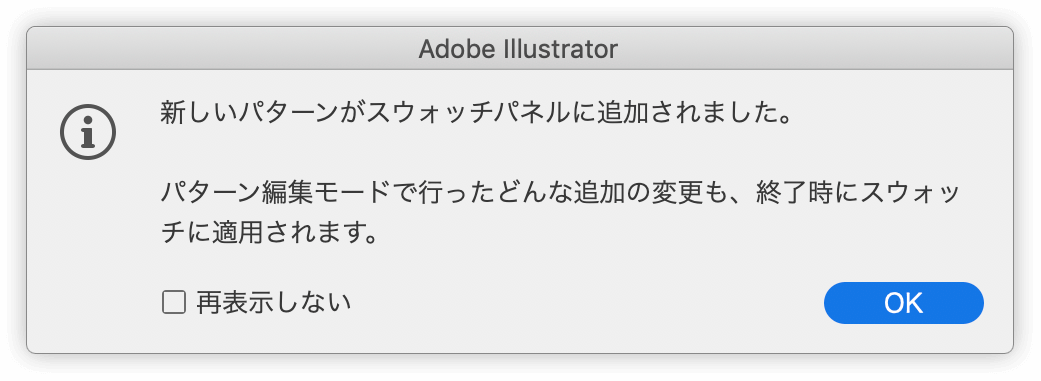
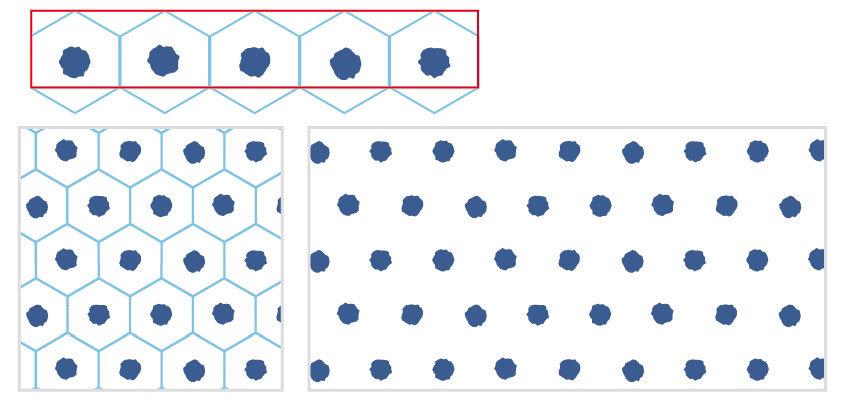
水玉のパターンでしたら次の手順にて作成します。 水玉の元となる正円を描き、オブジェクトメニューの「パターン→作成をクリック アラートが表示されるのでOKボタンをクリック パターンオプションパネルが開くのでタイルの種類から「レンガ水玉模様を描こう 1ツールパネルより「楕円形ツール」をクリックし、 アートボード内を1回だけクリックします。 すると、楕円形ダイアログが表示されますので、 幅・高さ共に15mmを入力し、正円を描きます。 2描いた正円のカラーは、 塗りを
Incoming Term: 水玉 イラストレーター, イラストレーター 水玉 ランダム, イラストレーター 水玉 グラデーション, イラストレーター 背景 水玉, イラストレーター 水玉 線, イラストレーター 色 水玉, イラストレーター 水玉 写真, イラストレーター 水玉 画像,


No comments:
Post a Comment